오픈스택 공식 문서를 통한 설치 과정입니다
- 오픈스택은 서로 보완하는 다양한 서비스를 통하여 Infrastructure-as-a-Service(IaaS) 솔루션을 제공합니다.
- Application Programing Interface(API)를 이용하여 각 서비스 통합을 쉽게 구성할 수 있습니다.
- 개요
- 환경 구성
- 호스트 네트워킹 설정
- Network Time Protocol(NTP)
- OpenStack 패키지 설치
- SQL Database 설치
- Message Queue 설치
- Memcached 설치
- Etcd 설치
- 예제 아키텍처에서는 기본 VM 또는 인스턴스를 작동할 수 있는 최소 두 노드(호스트)가 필요합니다.
- 추가로 블록 스토리지와 오브젝트 스토리지를 구성하기 위해선 추가 노드를 설치해야 합니다.
- 해당 설치 예제에서는 Controller Node와 Compute Node만 사용합니다

- Controller Node
- ID 서비스, 이미지 서비스, 배치 서비스, 컴퓨트 관리, 네트워크 관리, 네트워크 에이전트와 대시보드를 실행합니다.
- 또한 SQL database, message queue 그리고 NTP를 지원합니다.
- 컨트롤러 노드는 최소한 두 개의 네트워크 인터페이스 카드를 필요로 합니다.
- Compute Node
- Compute 노드는 인스턴스를 동작시키는 Compute부분에 해당하는 hypervisor를 실행합니다.
- 가상 네트워크에 연결하는 네트워킹 서비스 에이전트를 실행하며 security groups를 통한 방화벽 서비스를 제공합니다.
- 각 노드마다 최소 하나 이상의 네트워크 인터페이스 카드 필요
- CentOS 7.9(Minimal)
- 다른 패키지나 설정들의 충돌을 피하기 이하여 Minimal에서 진행합니다.
- OpenStack - Train
- Train 이후에 나온 Ussuri 부터는 CentOS 8에서 진행해야 합니다.
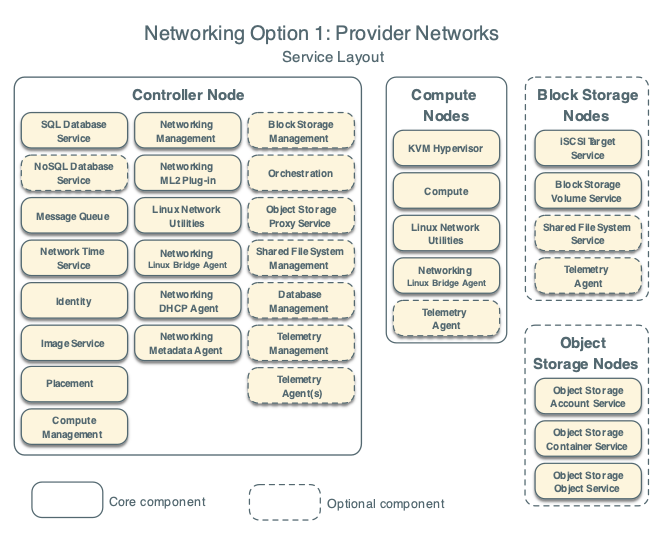
- 핵심 layer-2 서비스 및 네트워크에 대한 VLAN 세그멘테이션이 가능한 단순한 방식으로 OpensTack 네트워킹 서비스를 배포합니다.
- 가상 네트워크를 물리 네트워크에 연결하여 L3 라우팅 서비스는 물리 테트워크에 의존합니다.
- Self Service Network, L3 라우팅 서비스, LBaaS, FWaaS와 같은 고급 서비스를 지원하지 않습니다.
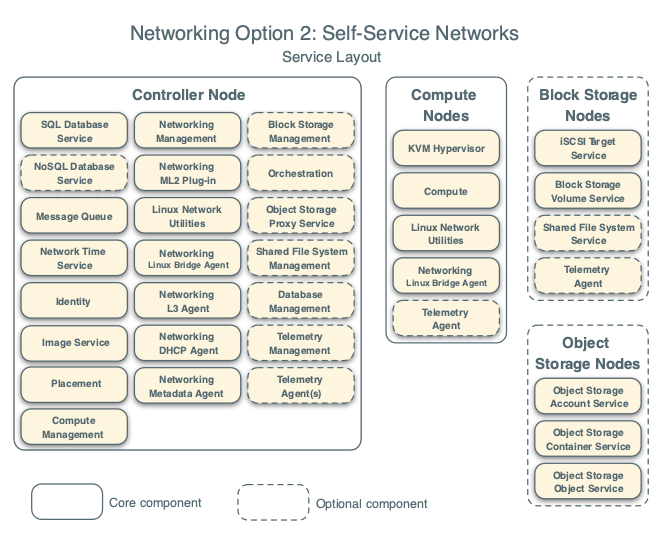
- Provider Network를 확장하여 VXLAN과 같은 오버레이 세그멘테이션 방식을 사용하고 L3 라우팅 서비스를 포함합니다.
- 가상 네트워크를 NAT를 사용하여 물리 네트워크로 라우팅합니다.
- Controller 노드를 위한 가상 머신 생성
- OS - CentOS 7(Minimal)
- RAM - 4GB
- Storage - 10GB
- CPU - 2
- Compute 노드를 위한 가상 머신 생성
- OS - CentOS 7(Minimal)
- RAM - 4GB
- Storage - 20GB
- CPU - 2
- Virtual Box NAT 설정
- 환경 설정 - 네트워크 - 오른쪽에 NAT 추가 아이콘 클릭
-


- 다음에서 사용하는 암호에 대한 서비스 목록과 관련된 설명
-


- management network(10.0.0.1/24)
- provider network(ip는 사용자 네트워크 환경에 따라 달라짐)
-


-
Controller와 Compute 노드 모두 똑같이 설정해야 한다.
-
Management Network
-
Provider Network


-
첫 번째 인터페이스 설정(NAT, Management Network 대역)
# /etc/sysconfig/network-scripts/ifcfg-enp0s3 TYPE=Ethernet PROXY_METHOD=none BROWSER_ONLY=no BOOTPROTO=none DEFROUTE=yes IPV4_FAILURE_FATAL=no IPV6INIT=yes IPV6_AUTOCONF=yes IPV6_DEFROUTE=yes IPV6_FAILURE_FATAL=no IPV6_ADDR_GEN_MODE=stable-privacy NAME=enp0s3 UUID=xxx-xxx-xxx-xxx-xxxx DEVICE=enp0s3 ONBOOT=yes IPADDR=10.0.0.11 PREFIX=24 GATEWAY=10.0.0.1 DNS1=8.8.8.8- 10.0.0.11 설정
-
두 번째 인터페이스 설정(Provider Network)
# /etc/sysconfig/network-scripts/ifcfg-enp0s9
# 저는 어댑터 3에 브릿지를 설정하여 enp0s9입니다. ip a를 통해 인터페이스 이름 확인하고 설정하시면 됩니다.

TYPE=Ethernet
PROXY_METHOD=none
BROWSER_ONLY=no
BOOTPROTO=none
DEFROUTE=yes
IPV4_FAILURE_FATAL=no
IPV6INIT=yes
IPV6_AUTOCONF=yes
IPV6_DEFROUTE=yes
IPV6_FAILURE_FATAL=no
IPV6_ADDR_GEN_MODE=stable-privacy
NAME=enp0s9
UUID=xxx-xxx-xxx-xxx-xxxx
DEVICE=enp0s9
ONBOOT=yes
- IP 주소를 할당하지 않음
-
설정을 적용하기 위해 재부팅
reboot -
노드 호스트 이름 구성
# /etc/hosts
# compute가 하나가 아닌 여러 개라면 숫자를 추가하여 구분해주시면 됩니다. ex)compute1

# controller
10.0.0.11	controller
# compute
10.0.0.31	compute
- 원래 있는 localhost에 대한 이름은 그대로 두시고 입력하시면 됩니다.
-
첫 번째 인터페이스 설정(NAT, Management Network 대역)
# /etc/sysconfig/network-scripts/ifcfg-enp0s3 TYPE=Ethernet PROXY_METHOD=none BROWSER_ONLY=no BOOTPROTO=none DEFROUTE=yes IPV4_FAILURE_FATAL=no IPV6INIT=yes IPV6_AUTOCONF=yes IPV6_DEFROUTE=yes IPV6_FAILURE_FATAL=no IPV6_ADDR_GEN_MODE=stable-privacy NAME=enp0s3 UUID=xxx-xxx-xxx-xxx-xxxx DEVICE=enp0s3 ONBOOT=yes IPADDR=10.0.0.31 PREFIX=24 GATEWAY=10.0.0.1 DNS1=8.8.8.8- Controller 노드와 설정은 거의 비슷하고 IP주소와 이름 등만 달라집니다.
-
두 번째 인터페이스 설정(Provider Network)
# /etc/sysconfig/network-scripts/ifcfg-enp0s9
# 저는 어댑터 3에 브릿지를 설정하여 enp0s9입니다. ip a를 통해 인터페이스 이름 확인하고 설정하시면 됩니다.

TYPE=Ethernet
PROXY_METHOD=none
BROWSER_ONLY=no
BOOTPROTO=none
DEFROUTE=yes
IPV4_FAILURE_FATAL=no
IPV6INIT=yes
IPV6_AUTOCONF=yes
IPV6_DEFROUTE=yes
IPV6_FAILURE_FATAL=no
IPV6_ADDR_GEN_MODE=stable-privacy
NAME=enp0s9
UUID=xxx-xxx-xxx-xxx-xxxx
DEVICE=enp0s9
ONBOOT=yes
-
설정을 적용하기 위해 재부팅
reboot -
노드 호스트 이름 구성
# /etc/hosts
# compute가 하나가 아닌 여러 개라면 숫자를 추가하여 구분해주시면 됩니다. ex)compute1

# controller
10.0.0.11	controller
# compute
10.0.0.31	compute
root@controller$ ping -c 4 docs.openstack.org	# controller -> internet
root@controller$ ping -c 4 compute				# controller -> compute
root@compute$ ping -c 4 docs.openstack.org		# compute -> internet
root@compute$ ping -c 4 controller # compute -> controller- 노드 사이의 서비스들의 동기화를 하기 위해 NTP를 구현하는 Chrony를 설치합니다.
-
패키지 설치
yum install chrony
-
/etc/chrony.conf수정# 아래의 파일 내용은 주석이 안되어 있는 파일 내용만 입력하였습니다. # iburst와 allow가 들어간 줄만 공식 문서에서 추가하게 되어 있습니다. server 1.kr.pool.ntp.org iburst server 0.asia.pool.ntp.org iburst server 2.asia.pool.ntp.org iburst driftfile /var/lib/chrony/drift makestep 1.0 3 rtcsync allow 10.0.0.0/24 logdir /var/log/chrony
-
NTP 서비스 다시 시작
root$ systemctl enable chronyd.service
root$ systemctl start chronyd.service
-
패키지 설치
yum install chrony
-
/etc/chrony.conf수정-
server controller iburst추가 이외에 다른 iburst 라인은#으로 주석 처리 -

-
-
NTP 서비스 다시 시작
root$ systemctl enable chronyd.service
root$ systemctl start chronyd.service

root@controller$ chronyc sourcesroot@compute$ chronyc sources


-
Controller와 Compute 모든 노드에서 진행
-
OpenStack 저장소 활성화
yum install centos-release-openstack-train -
설치 마무리
root$ yum upgrade
root$ yum install python-openstackclient
root$ yum install openstack-selinux
- 대부분의 OpenStack 서비스들은 SQL 데이터베이스를 사용하여 정보를 저장합니다.
- Controller 노드에서 진행
-
패키지 설치
yum install mariadb mariadb-server python2-PyMySQL
-
/etc/my.cnf.d/openstack.cnf파일 생성 및 편집[mysqld] bind-address = 10.0.0.11 default-storage-engine = innodb innodb_file_per_table = on max_connections = 4096 collation-server = utf8_general_ci character-set-server = utf8

-
데이터베이스 서비스를 시작하고 시스템 부팅시 시작하도록 설정합니다.
root@controller$ systemctl enable mariadb.service root@controller$ systemctl start mariadb.service -
mysql_secure_installtion스크립트를 실행하여 데이터베이스root계정에 비밀번호를 설정합니다.
- OpenStack은 서비스끼리 정보 교환 및 작업 조정 등을 위해 Message Queue를 사용합니다. 대부분의 배포판에서 지원하는 RabbitMQ 메시지 큐 서비스를 설치합니다.
- Controller Node에 설치
-
패키지 설치
yum install rabbitmq-server
-
메시지 큐 서비스를 시작하고 부팅될 때 시작하도록 구성
root@Controller$ systemctl enable rabbitmq-server.service root@Controller$ systemctl start rabbitmq-server.service -
openstack 사용자 추가
rabbitmqctl add_user openstack <password><password>에는 암호를 설정합니다.
-
openstack 사용자에 대해 접근 권한 변경
rabbitmqctl set_permissions openstack ".*" ".*" ".*"
- 서비스에 접근하기 위해 사용하는 Identity 서비스 인증 메커니즘에서 토큰을 캐싱하기 위한 Memcached를 설치합니다.
- Controller Node에서 진행
- 패키지 설치
yum install memcached python-memcached
/etc/sysconfig/memcached파일 편집OPTIONS="-l 127.0.0.1,::1,controller"추가

-
서비스 시작하고 부팅시 시작하도록 설정
root$ systemctl enable memcached.service
root$ systemctl start memcached.service
- 지속적인 추적을 위한 안정적인 분산 키-값 저장소인 etcd를 설치합니다.
- Controller Node에서 진행
-
패키지 설치
yum install etcd -
/etc/etcd/etcd.conf파일을 수정하여 관리 네트워크를 통해 다른 노드에서 접근이 가능하도록 설정#[Member] ETCD_DATA_DIR="/var/lib/etcd/default.etcd" ETCD_LISTEN_PEER_URLS="http://10.0.0.11:2380" ETCD_LISTEN_CLIENT_URLS="http://10.0.0.11:2379" ETCD_NAME="controller" #[Clustering] ETCD_INITIAL_ADVERTISE_PEER_URLS="http://10.0.0.11:2380" ETCD_ADVERTISE_CLIENT_URLS="http://10.0.0.11:2379" ETCD_INITIAL_CLUSTER="controller=http://10.0.0.11:2380" ETCD_INITIAL_CLUSTER_TOKEN="etcd-cluster-01" ETCD_INITIAL_CLUSTER_STATE="new"


root$ systemctl enable etcd
root$ systemctl start etcd