You signed in with another tab or window. Reload to refresh your session.You signed out in another tab or window. Reload to refresh your session.You switched accounts on another tab or window. Reload to refresh your session.Dismiss alert
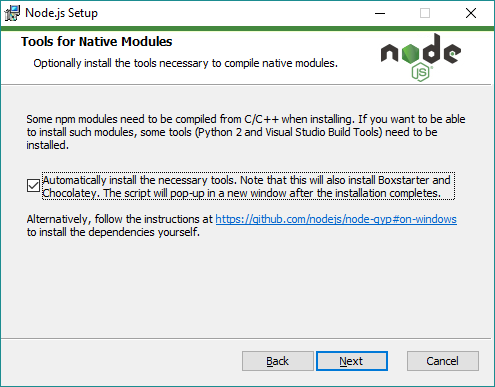
2- Instale o NPM e outras ferramentas complementares atráves da propria instalação do Node
3- Faça o download do Android Studio atráves deste link: https://developer.android.com/studio. Faça a instalação normalmente com os paths de instalação padrão
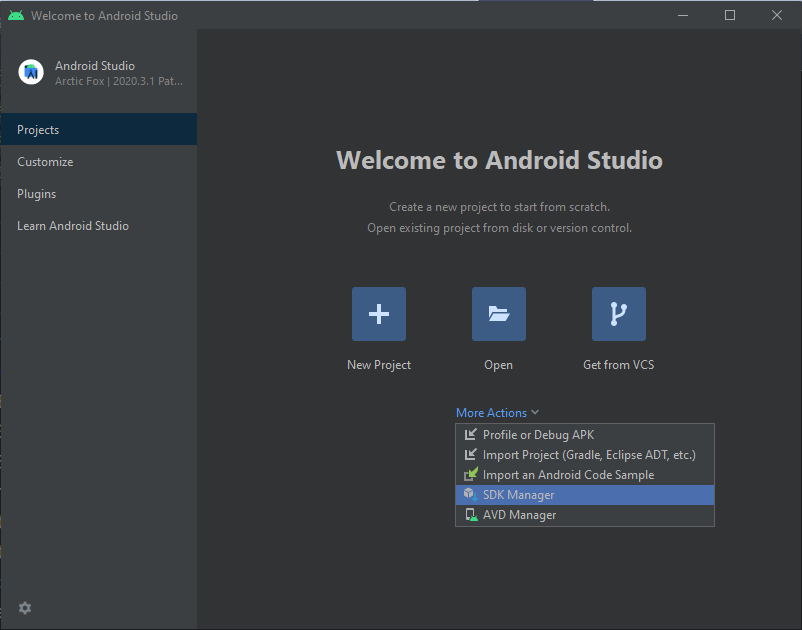
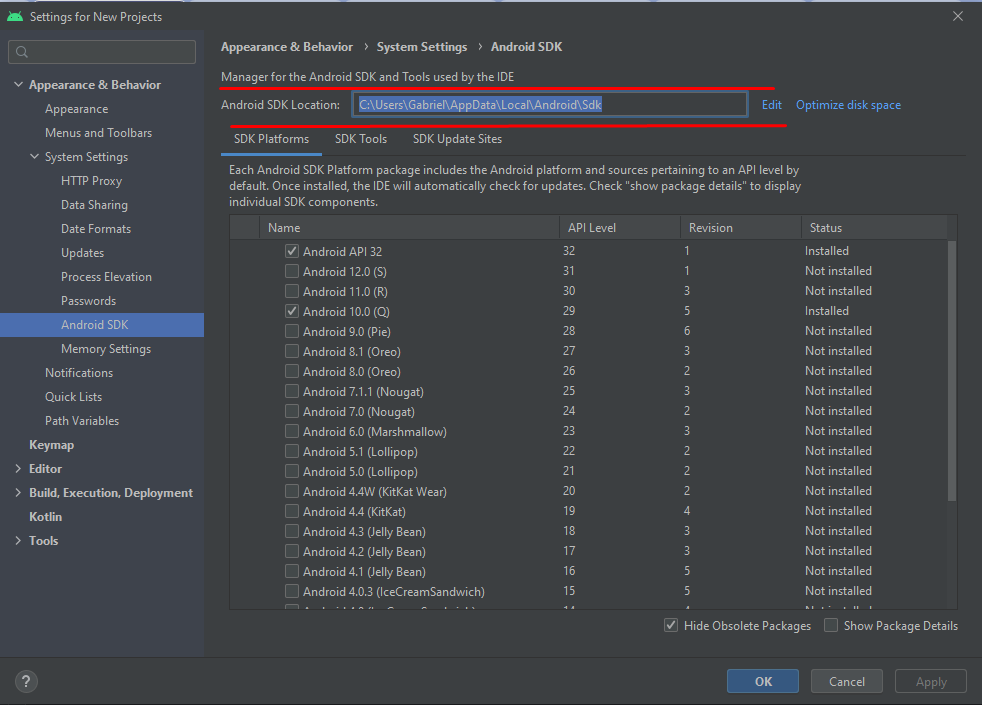
4- Abra o Android Studio na página inicial, clique em "More Actions" e em "SDK Manager"
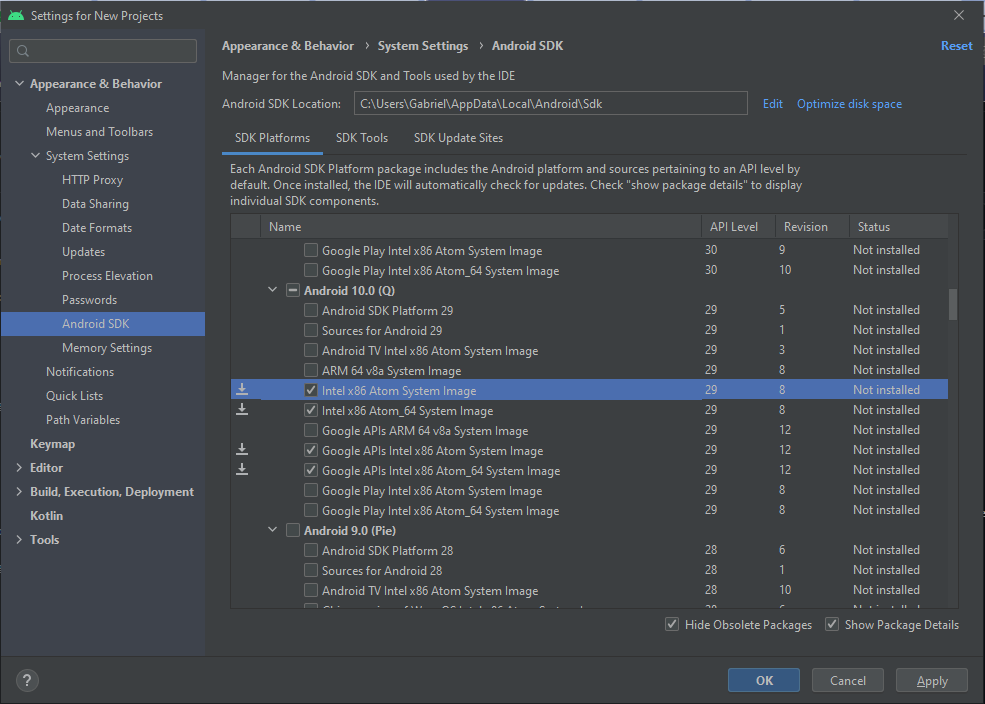
5- Marque a caixa do Android10(Q) certifique-se que a "Android SDK Platform 29" também está selecionada, depois clique em "Show Package Details" no canto inferior direito e marque as opções "Intel x86 Atom_64 System Image", "Intel x86 Atom System Image", "Google APIs Intel x86 Atom System Image" e "Google APIs Intel x86 Atom_64 System Image". Clique em aplicar e baixe os arquivos necessários.
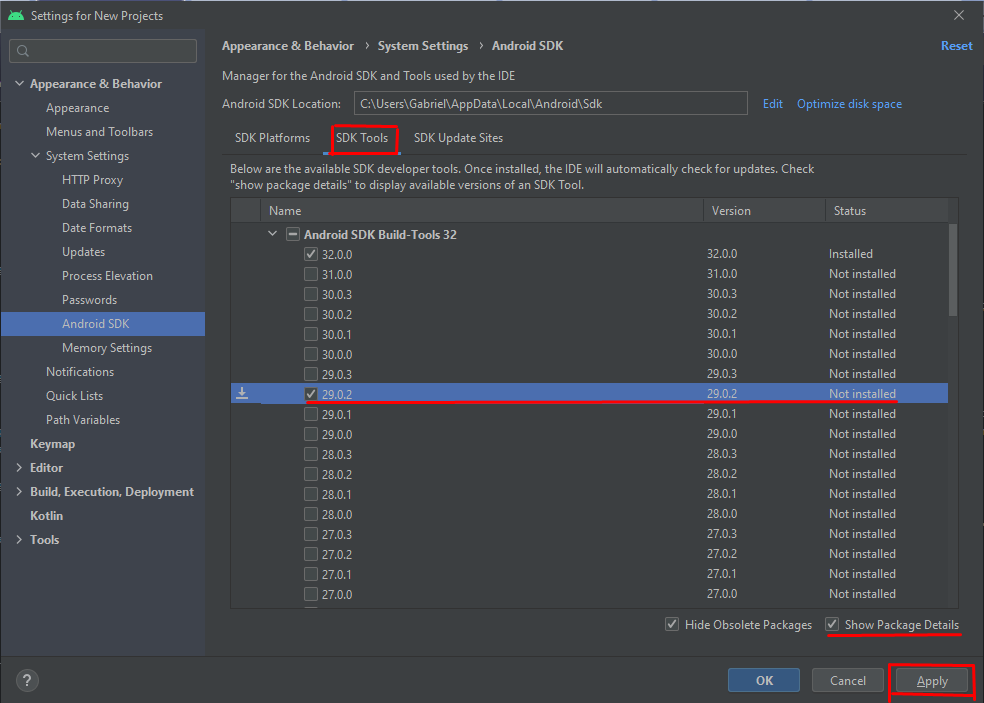
6- Clique em "SDK Tools" que fica ao lado de "SDK Plataform" em cima da tabela, clique em "Show Package Details" novamente, selecione a opção 29.0.2, clique em "Apply" e baixe os arquivos necessários.
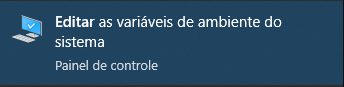
7- Aperte o botão do windows e digite "Editar as variáveis de ambiente do sistema", selecione a opção que irá aparecer
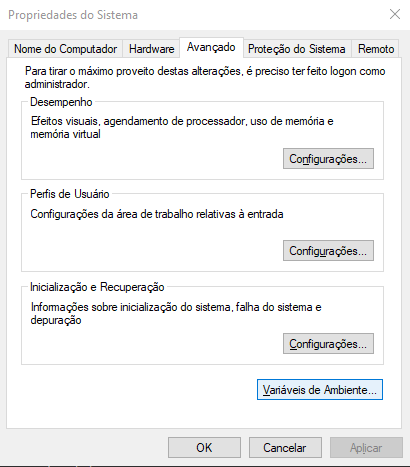
8- Clique em "Variáveis de Ambiente"
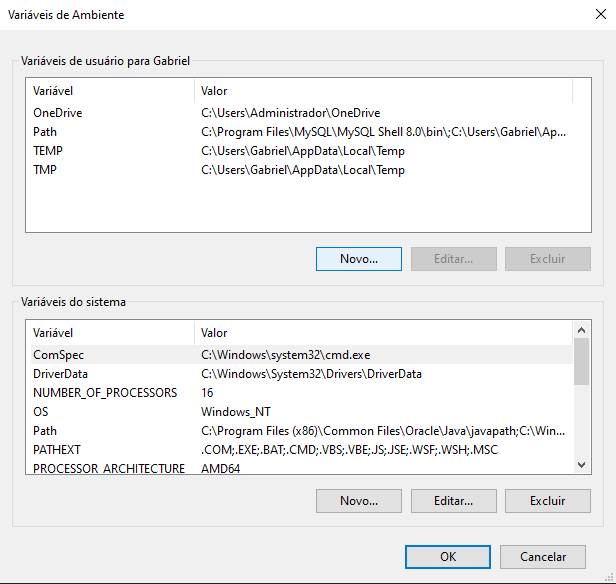
9- Nas variáveis de sistema de usuario, clique em "Novo..."
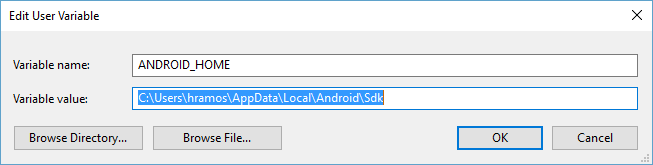
10- Em "Variable Name" escreva "ANDROID_HOME" desta exata maneira. Em "Variable Value" você devera colocar o local em que o android sdk foi instalado, que por padrão é em "C:\Users\SEU USUARIO\AppData\Local\Android\Sdk. Atenção ao nome do seu USÚARIO do PC e NÃO ESQUEÇA de dar ok
Você também podera checar o local em que seu Android SDK foi instalado no seu Android Studio, dentro de SDK Plataforms
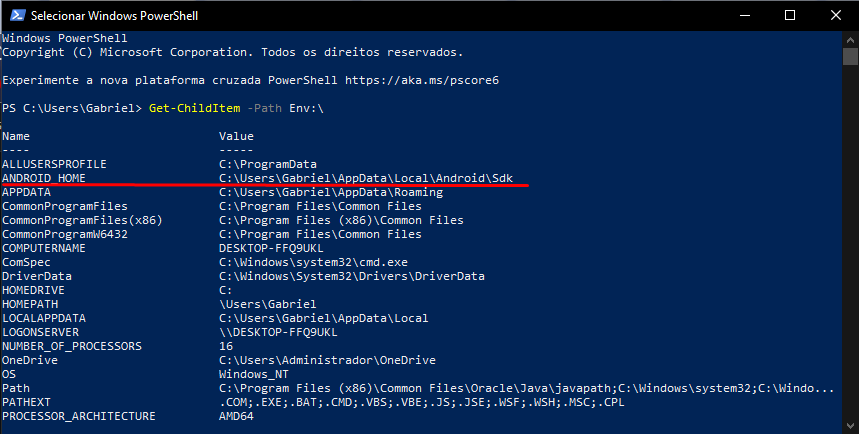
11- Verifique se o ANDROID_HOME foi inserido corretamente. Abra o Power shell e digite "Get-ChildItem -Path Env:" e veja se o ANDROID_HOME foi listado
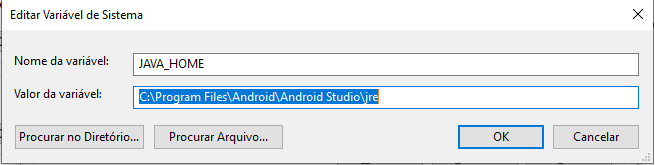
12- Adicione a variável JAVA_HOME da mesma maneira que adicionou a ANDROID_HOME, porem agora em "Variáveis do Sistema' em vez de "Variáveis de Usúario" com a "Variable Value" sendo "C:\Program Files\Android\Android Studio\jre", path padrão.
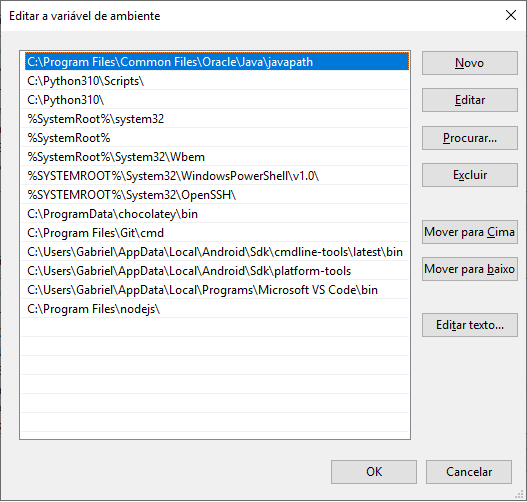
13- Procure pela variável "Path", selecione ela e clique em "Editar...", clique em "Novo" e coloque o seguinte path caso tenha feito a instalação do java de maneira padrão: "C:\Program Files\Common Files\Oracle\Java\javapath".
Clique em "Mover para Cima" até que a variável esteja no topo, assim como na imagem acima. Depois clique em todos os "OK"
14- Conecte um celular android no computador via USB, e coloque no modo de desenvolvedor do Android (a maneira de colocar no modo de desenvolvedor depende de qual versão do Android o celular é, pesquise como fazer isso que não é muito difícil). Em seguida, abra um terminal CMD do Windows e rode o comando adb devices. Verifique se listou o id celular.
Caso apareça que adb não é reconhecido como um comando, faça o seguinte procedimento: edite a variável de ambiente PATH do Sistema, adicionando o endereço completo da pasta platform-tools: C:\Users{NOME_DE_USUARIO}\AppData\Local\Android\Sdk\platform-tools. Lembre de substituir {NOME_DE_USUARIO} pelo seu nome de usuário, por exemplo: C:\Users\Visuri\AppData\Local\Android\Sdk\platform-tools
💻 Iniciando o App:
# Clone esse Repositório# Entre na pasta do projeto pelo Terminal# Entre na Branch develop pelo git
$ git checkout develop
# Instale o yarn
$ npm install -g yarn
# Instale as dependências
$ yarn install
# caso não reconheça o yarn, rode o comando e depois tente $ yarn install denovo
$ npm install -g yarn
# Ative o modo de desenvolvedor do seu telefone, ative a depuração USB e conecte o telefone ao computador# Execute a aplicação com esse comando
$ yarn android
About
App para comunicar com servidor websocket desenvolvido em Node, usando React-Native.