PRAPinnedListView enables you to use Sticky Headers feature with header click, use this list view to make your app look awesome. You don't need to write lot's of code to use this just few simple steps and you can add it to your app. this contains a generic adapter also that means you also don't need to make a separate list adapter to bind list, just pass your item collection and your list will be bind prestty well. :)
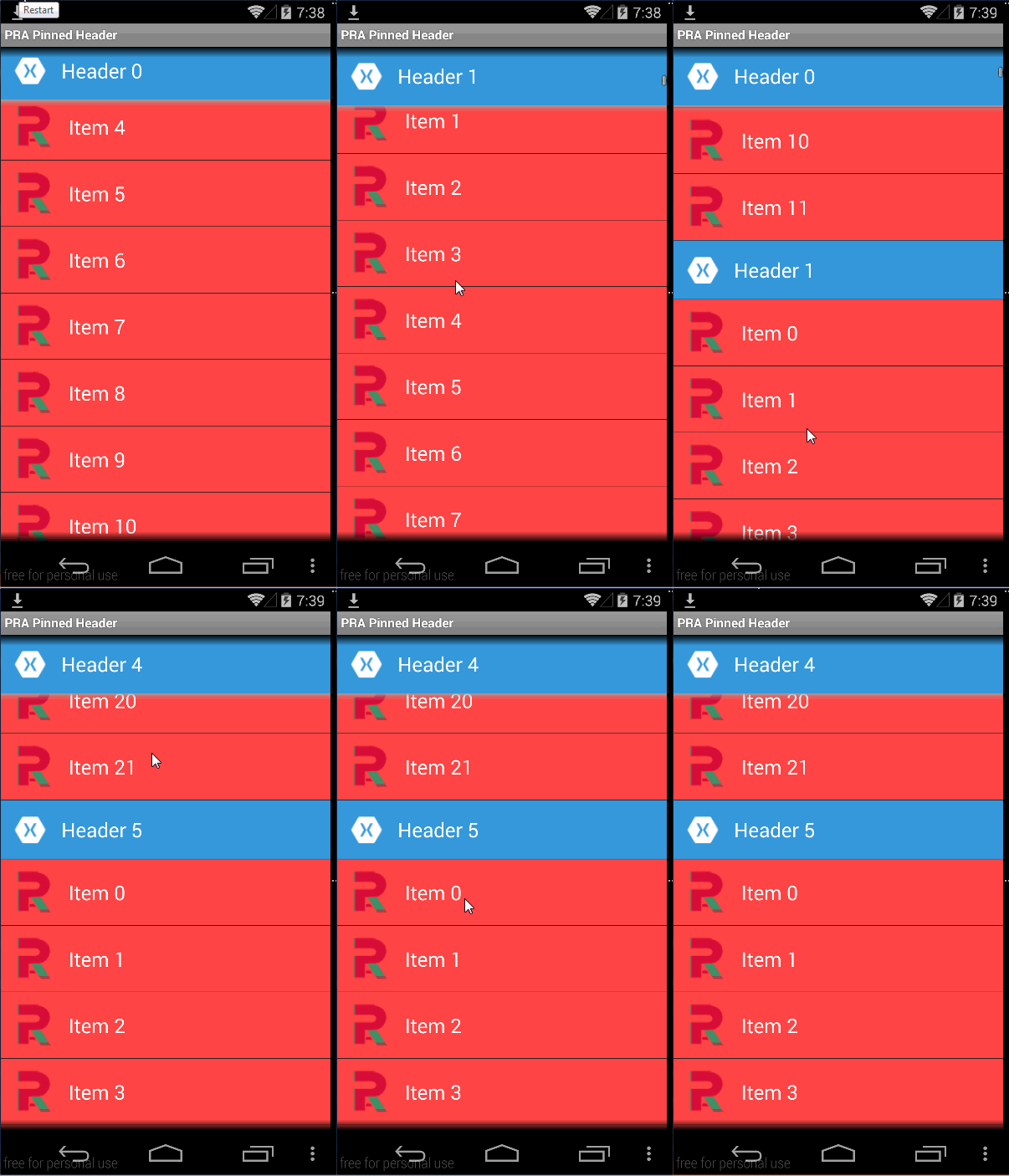
- Sticky Headers
- Inbuilt Adapter
- Header Click
Ready to use!! Follow me >
-
Add PRAPinnedListView reference to app.
-
Add PRAListView to your Xaml file (e.g. Main.xaml)
<prapinnedlistview.PRAListView android:id="@+id/list" android:layout_width="match_parent" android:layout_height="match_parent" /> -
Access in your activity (e.g. MainActivity.cs).
  	#region Pinned List View

      PRAService.Register<IListItemView<ItemHolder>>(this);
      listView = FindViewById<PRAListView>(Resource.Id.list);
      listView.SetItemSource<ItemHolder>(DataHandler.GetData());
      listView.PRAItemClick += listView_PRAItemClick;
      #endregion
PRAListItem Click Cvent
	void listView_PRAItemClick(object sender, PRAListItemClickEventArg<object> e)
    {
        Toast.MakeText(this, string.Format("Hey! you clicked {0}", ((ItemHolder)e.Item).Title), ToastLength.Short).Show();
    }
-
Implement IListItemView interface with your modal into your activity where you accessing PRAListView.
public class MainActivity : Activity, IListItemView<ItemHolder> -
Initialized both views method GetItemHeaderView() and GetItemView().
  #region Get Header Item View

  public View GetItemHeaderView(int position, View convertView, ViewGroup parent, ItemHolder headerItem)
  {
      View view = convertView;
      view = view ?? LayoutInflater.Inflate(Resource.Layout.HeaderView, parent, false); //Header view
      view.FindViewById<TextView>(Resource.Id.txtTitle).Text = headerItem.Title;
      return view;
  }

  #endregion

  #region Get Item View

  public View GetItemView(int position, View convertView, ViewGroup parent, ItemHolder item)
  {
      View view = convertView;
      view = view ?? LayoutInflater.Inflate(Resource.Layout.ItemView, parent, false); //Item view
      view.FindViewById<TextView>(Resource.Id.txtItemTitle).Text = item.Title;
      return view;
  }

  #endregion
Yo!
You have done your most time taken part here :) Now we just need to pass Item Header View and Item View these view will be customized as per your need :) Yeppeeeee!! we have done
This lib ported from Pinned Section Thanks! Sergej Shafarenka